-=[ jembatan merah surabaya ]=-
hampir 12 thun menetap di surabaya,
pengen sih jadi guide kalian nikmatin sejarah kota surabaya...
saya Agung, pria 20` kelahiran Bengkulu, juli 29
mulai dari nama jembatan merah surabaya
katanya sih (menurut buyut" kita) asal mula nama jembatan merah itu dulunya karna warna darah pahlawan kota surabaya (sering di sebut "arek-arek suroboyo") yang bertempur mati matian melawan penjajah inggris yang di motori oleh Brigadier A.W.S Mallaby.
1.1 Gambar jembatan merah tempo doeloe..
dulu sih sistemnya masih buka tutup demi kelancaran jalur perdagangan lewat air...
sekarang udah permanen deh.. ahihaihaia...
pertempuran disana juga mengorbankan banyak nyawa-nyawa arek-arek suroboyo yang terbunuh, termasuk Brigadier A.W.S Mallaby sendiri..
Di 1890an jembatan merah mengalami banyak perubahan yang signifikan. Pagar batas kayu menjadi besi maupun kawasan yang dihubungkan adalah Jalan Rajawali dan Jalan Kembang Jepun di sisi utara Surabaya.
1.2 Gambar jembatan merah tempo sekarang..
telihat jelas bahwa banyak sekali perubahan untuk mempertahankan jembatan bersejarah yang masih mengadopsi struktur arsitektur kuno...
jembatan yang terbentuk atas perjanjian dari paku buwono II dari mataram dengan pihak VOC pada tahun 1743 ini mempunyai nilai sejarah yang tak ternilai. jembatan itu pula yang menjadi saksi bisu pasukan arek-arek suroboyo dalam mempertahankan kota surabaya melawan belanda dan sekutunya yang ingin menguasai Surabaya dalam pertempuran 10 November.
itu juga kisah kenapa kota Surabaya ini di juluki sebagai "kota pahlawan"
dan pada tanggal 10 November itu pula di peringati sebagai "hari pahlawan"
sekian cerita singkat tentang jembatan yang penuh sejarah dari kota saya...
masih banyak situs sejarah di kota surabaya atau bahkan di kota lain di Indonesia..
Thank`s & Happy New Year all..!!!
Earn Cash From Your Blog
| ||||||||
Have you ever wished about a real and easy way to get cash in Online, even if you have absolutely no experience? We have good news.... Get money on the internet now
0 (zero) investment programWe designed this system specifically for NO COST methods, to make thousands, if not millions of dollars, without spending money. Join our cash making program absolutely free and 100% risk free. Get Started now
Signup is free Income while you sleep.Earn $1,000... $2,000... $5,000... |
| |||||
Will my Website work for me?
Yes, absolutely! With our partner program everyone can earn every day! You will earn income from 100,000 advertisers. Also you can be absolutely new to use our system - you don't have to have ANY experience. That's really simple.
We have successful members from all countries of the globe and they are part time employees, students, house wives, retired people, just everybody. Because our system works anywhere and for everyone!
Any proof of earnings?
Sure. For example, look at the results of using our partners program. Here is real screenshot of bank account presented by a partner:

| |||||
Here's All You Have to Do...
- Fill in the registration form
- Insert received code into your web page
- Watch that your income grow
Get Started now
|
Signup is free
Make Extra Money Make Extra Money
Cara Mengganti Template
Sekilas tentang template blog, Template website atau blog adalah desain-desain halaman web ataupun blog beserta seluruh komponennya (misal : gambar, stylesheet, dsb) baik berupa file statis maupun file dinamis yang berupa program atau aplikasi yang berjalan sebagai aplikasi web. Seperti yang anda lihat saat ini, bahwa terlihat tatanan gambar serta tulisan di layar monitor anda, itulah yang dinamakan template.
Di blogger atau blogspot, anda dapat dapat mengganti template blog anda secara leluasa sesuai dengan selera dan keinginan masing-masing. Jika anda telah mahir membuat template sendiri, anda dapat menggunakan template tersebut untuk blog anda. Namun, jika anda masih awam dalam membuat template, blogger atau blogspot sendiri telah menyediakan beberapa template yang bisa anda pilih sesuai dengan keinginan. Selain itu, anda dapat pula mengunduh atau mendownload template blogger gratis dari penyedia template blogger, salah satu contoh website yang menyediakan template blogger tersebut adalah beralamat di http://blogtemplate4u.com, disana terdapat ratusan template blogger yang bisa anda gunakan secara gratis. namun, jika anda menggunakan template gratis, syarat yang harus ditaati adalah tidak boleh menghapus atau menghilangkan credit link dari pembuat template tersebut. Dengan tidak membuang link credit pembuat template, itu adalah sebagai apresiasi atas kerja keras mereka dalam menyediakan template secara gratis.
Langsung ke topik utama, Cara mengganti template di blogspot atau blogger ada dua cara, yaitu mengganti template dengan template yang disediakan blogspot, atau mengganti template dengan template yang didapat dari penyedia template. makeityourring diamond engagement rings. Berikut ulasannya :
Di blogger atau blogspot, anda dapat dapat mengganti template blog anda secara leluasa sesuai dengan selera dan keinginan masing-masing. Jika anda telah mahir membuat template sendiri, anda dapat menggunakan template tersebut untuk blog anda. Namun, jika anda masih awam dalam membuat template, blogger atau blogspot sendiri telah menyediakan beberapa template yang bisa anda pilih sesuai dengan keinginan. Selain itu, anda dapat pula mengunduh atau mendownload template blogger gratis dari penyedia template blogger, salah satu contoh website yang menyediakan template blogger tersebut adalah beralamat di http://blogtemplate4u.com, disana terdapat ratusan template blogger yang bisa anda gunakan secara gratis. namun, jika anda menggunakan template gratis, syarat yang harus ditaati adalah tidak boleh menghapus atau menghilangkan credit link dari pembuat template tersebut. Dengan tidak membuang link credit pembuat template, itu adalah sebagai apresiasi atas kerja keras mereka dalam menyediakan template secara gratis.
Langsung ke topik utama, Cara mengganti template di blogspot atau blogger ada dua cara, yaitu mengganti template dengan template yang disediakan blogspot, atau mengganti template dengan template yang didapat dari penyedia template. makeityourring diamond engagement rings. Berikut ulasannya :
Mengganti Template dengan Template yang disediakan blogger
Berikut cara-cara untuk mengganti template dengan template yang telah disediakan blogger:- Silahkan login ke blogger dengan ID anda.
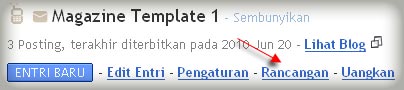
- Klik Rancangan.
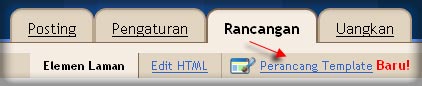
- Klik menu Perancang Template. Selanjutnya akan muncul jendela perancang template blogger.
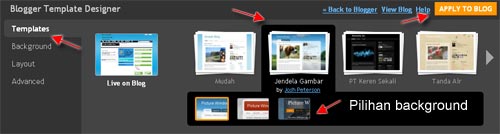
- Klik pada pilihan template yang tersedia (saat tartikel ini ditulis template yang terdia berjumlah 6 template). Selain itu, anda dapat pula memilih background atau gambar latar belakang dari template tersebut. Jika sudah cocok dengan salah satu template, klik APPLY TO BLOG.
- Selesai.
Mengganti Template dengan template dari penyedia template
Berikut cara-cara untuk mengganti template dengan template dari penyedia template :- Download terlebih dahulu template yang anda sukai pada website penyedia template blog gratis. Salah satu contoh anda bisa download di blogtemplate4u.com.
- File template yang didownload, biasanya masih dalam bentuk terkompresi (zip atau rar), oleh karenanya anda perlu mengekstrak atau menguraikan file tersebut dengan software ekstraktor seperti WinZip atau WinRar, Namun jika anda tidak memiliki software tersebut, anda bisa mengekstraknya secara online di Wobzip.
- Yang nanti di upload atau di unggah ke blogger hanyalah file yang berekstensi .xml.
- Silahkan login ke blogger dengan ID anda.
- Klik Rancangan.
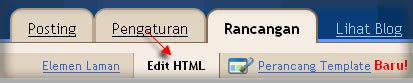
- Klik menu Edit HTML.
- Disarankan untuk membuat backup terlebih dahulu, klik pada tulisan Download Template Lengkap.
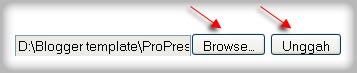
- Klik tombol Browse.., pilih file template yang tadi didownload dan telah diekstrak ( file ekstensi .xml saja ). Kemudian klik tombol Unggah.
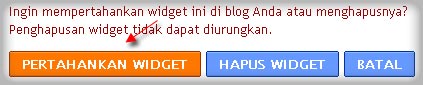
- Apabila ada muncul peringatan tentang widget, klik pada tombol PERTAHANKAN WIDGET.
- Selesai.
Cara Membuat ReadMore
Untuk melengkapi hadiah perayaan hari ulang tahunnya yang ke 10, kini blogger menambahkan satu tombol yang sangat di tunggu-tunggu oleh ribuan blogger didunia yaitu tombol "Jump Breaks" atau tombol "More" atau tombol "Read more" yang mempunyai fungsi untuk memotong tulisan di halaman depan (home page) atau lebih populer dengan sebutan "fungsi read more".
Ini artinya, untuk memotong artikel agar tidak terlalu panjang tampil di halaman depan, anda hanya tinggal klik tombol " Read more" saja dan anda tidak harus repot lagi mengetikkan kode read more hasil hack atau apapun.
Namun, sepertinya tombol ini hanya muncul pada post editor baru dan dalam posisi mode "Compose" dan tidak muncul pada mode "Edit HTML". Walaupun seperti itu, anda masih tetap bisa menggunakan fungsi "read more" pada post editor lama serta dalam posisi mode "Edit HTML" yaitu dengan mengetikkan secara manual kode
<!-- more -->
Untuk anda yang memakai template asli yang disediakan blogger akan langsung bisa menikmati fasilitas ini dan hasilnya akan muncul tulisan " Read more » " seperti ini :

Bagi anda yang memakai template bukan yang disediakan oleh blogger atau template hasil download dari situs lain, fungsi " Read more " akan tetap berfungsi secara baik atau dengan kata lain artikel anda akan tetap terpotong namun tulisan " Read more » " tidak akan muncul. Untuk hal ini anda harus menambahkan kode tambahan pada template anda. Berikut langkah-langkahnya :
Secara default tulisan yang akan muncul adalah " Read more » ", namun anda bisa mengubahnya sesuai keinginan anda, caranya seperti ini :
Ini artinya, untuk memotong artikel agar tidak terlalu panjang tampil di halaman depan, anda hanya tinggal klik tombol " Read more" saja dan anda tidak harus repot lagi mengetikkan kode read more hasil hack atau apapun.
Namun, sepertinya tombol ini hanya muncul pada post editor baru dan dalam posisi mode "Compose" dan tidak muncul pada mode "Edit HTML". Walaupun seperti itu, anda masih tetap bisa menggunakan fungsi "read more" pada post editor lama serta dalam posisi mode "Edit HTML" yaitu dengan mengetikkan secara manual kode
<!-- more -->
Untuk anda yang memakai template asli yang disediakan blogger akan langsung bisa menikmati fasilitas ini dan hasilnya akan muncul tulisan " Read more » " seperti ini :
Bagi anda yang memakai template bukan yang disediakan oleh blogger atau template hasil download dari situs lain, fungsi " Read more " akan tetap berfungsi secara baik atau dengan kata lain artikel anda akan tetap terpotong namun tulisan " Read more » " tidak akan muncul. Untuk hal ini anda harus menambahkan kode tambahan pada template anda. Berikut langkah-langkahnya :
- Silahkan login ke blogger dengan ID anda.
- Klik Tata Letak.
- Klik tab Edit HTML.
- Beri tanda centang pada kotak kecil di sampil tulisan " Expand Template Widget "
- Carilah kode yang mirip seperti Ini :
<div class='post-body entry-content'>
<data:post.body/>
<div style='clear: both;'/> <!-- clear for photos floats -->
</div> - Copy lalu paste kode berikut persis di bawah kode yang tadi :
<b:if cond='data:post.hasJumpLink'>
<div class='jump-link'>
<a expr:href='data:post.url + "#more"'><data:post.jumpText/></a>
</div>
</b:if> - Klik tombol SIMPAN TEMPLATE
- Selesai.
Secara default tulisan yang akan muncul adalah " Read more » ", namun anda bisa mengubahnya sesuai keinginan anda, caranya seperti ini :
Cara Membuat Posting
Bagi anda yang mengalami sedikit kendala tentang tata cara memposting suatu artikel kedalam blog, maka kali ini akan di bahas tentang tata cara posting di blogger.com. Di dalam menu posting ada beberapa toolbar yang bisa anda gunakan.Jika anda sudah terbiasa menggunakan microsoft Word ataupun microsoft Excel tentu barangkali tidak akan mengalami kesulitan ketika memposting suatu artikel, tapi mungkin tidak ada salahnya bila saya bahas sekilas tentang ini, barangkali ada di antara teman kita yang masih bingung. makeityourring diamond engagement rings
Toolbar yang ada ketika posting :
--> Untuk merubah jenis hurup yang di gunakan
--> Untuk merubah ukuran hurup (heading)
--> Untuk Menebalkan hurup
--> Untuk memiringkan hurup
--> Untuk merubah warna hurup
--> Untuk membuat link
--> Untuk membuat artikel menjadi rata kiri
--> Untuk membuat tulisan menjadi di tengah
--> Untuk membuat artikel menjadi rata kanan
--> Untuk membuat artikel menjadi rata kiri dan rata kanan
--> Untuk membuat sub bahasan oleh angka
--> Untuk membuat sub bahasan oleh bullet
--> Untuk mengecek spelling
--> Untuk memasukan gambar(upload gambar)
--> Untuk membuat artikel dalam kode HTML
--> Untuk membuat artikel dalam mode Compose (biasa)
--> Untuk me review (melihat) artikel
Cara penggunaan toolbar di atas adalah blok (beri tanda) terlebih dahulu tulisan yang akan di edit, kemudian tekan tombol toolbar yang di inginkan.
Langkah-langkah dalam memposting suatu artikel:
Toolbar yang ada ketika posting :
--> Untuk merubah jenis hurup yang di gunakan
--> Untuk merubah ukuran hurup (heading)
--> Untuk Menebalkan hurup
--> Untuk memiringkan hurup
--> Untuk merubah warna hurup
--> Untuk membuat link
--> Untuk membuat artikel menjadi rata kiri
--> Untuk membuat tulisan menjadi di tengah
--> Untuk membuat artikel menjadi rata kanan
--> Untuk membuat artikel menjadi rata kiri dan rata kanan
--> Untuk membuat sub bahasan oleh angka
--> Untuk membuat sub bahasan oleh bullet
--> Untuk mengecek spelling
--> Untuk memasukan gambar(upload gambar)
--> Untuk membuat artikel dalam kode HTML
--> Untuk membuat artikel dalam mode Compose (biasa)
--> Untuk me review (melihat) artikelCara penggunaan toolbar di atas adalah blok (beri tanda) terlebih dahulu tulisan yang akan di edit, kemudian tekan tombol toolbar yang di inginkan.
Langkah-langkah dalam memposting suatu artikel:
- Sebaiknya klik terlebih dahulu “ Edit HTML”,jika langsung di mode “Compose”, sering terjadi hang pada komputer (pengalaman saya pribadi). Copy artikel yang telah anda buat sebelumnya, kemudian paste di area posting. Edit sesuai dengan kemauan anda.
- Klik tombol “ compose “ untuk melakukan editing (jika anda masih bingung dengan kode HTML).
- Klik tombol tool yang berlambang “ panorama” berwarna biru, jika anda ingin memasukan gambar ataupun photo untuk menghiasi posting-an anda.
- Klik tombol “ Preview “ untuk melihat hasil posting-an anda yang nantinya akan tampil di dalam blog, barangkali masih ada yang perlu di edit.
- Klik tombol “ publish “. Selesai. Tulisan hasil karya anda akan bisa dilihat dan di baca oleh seluruh dunia.
Cara Membuat Blog
PEMBUATAN BLOG BARU
Karena banyak yg bertanya tentang apa itu blog, maka agar lebih praktis saya tuliskan saja di sini info dasar blog bagi pemula. Tulisan ini berdasarkan cara pandang saya melihat teknologi blog yg sekarang lagi tumbuh pesat diminati tidak hanya kalangan awam, tapi juga mulai merambah ke kalangan intelektual dan akademisi serta selebritis Indonesia. Di luar negeri, blog sudah berkembang sejak lama. Kita saja yg memang suka ketinggalan.
1. Apa itu blog?
Blog adalah situs pribadi. Berbeda dg website yg setiap memposting harus susah payah memakai kode ekstensi .html .php, .asp, dll, blog merupakan otomatisasi dari semua ekstensi tsb. Sehingga karena sudah diotomatisasi, maka kita-kita semua yg lugu teknologi menjadi ostosmastis dapat memposting apa yg kita inginkan persis seperti kita memposting email ke teman atau ke milis.
Dan karena kemudahan inilah, maka semua orang yg tahu internet dapat membuat blog atau situs pribadi; sama halnya dg memiliki email. Tak heran apabila pemilik blog bervariasi: mulai dari pembantu rumah tangga, ibu rumah tangga, tukang jualan sayur di pasar klewer, cewek-cewek "ramah" di pasar senggol, sampai profesor dan menteri-menteri.
2. Bagaimana cara membuat blog?
Seperti halnya email, buat account dulu di free blog provider (pemberi hosting/domain blog gratis). Yg paling populer adalah http://www.blogger.com. Bagi Anda yg sudah agak melek-huruf teknologi bisa juga buat account di http://www.wordpress.com dan http://blogsome.com. Selain yg dua ini masih banyak penyedia blog gratis yg bisa Anda ketahui kemudian. Ikuti pentunjuk step-by-step ketika mendaftar.
3. Setelah selesai register/sign-up di http://blogger.com, anda dapat mulai memposting/mempublish apapun yg Anda inginkan di blog: mulai dari curhat, puisi, cerpen, tulisan serius sampai yg canda.
CARA MEMBUAT BLOG DI BLOGGER
Silahkan anda kunjungi website www2.blogger.com
SELAMAT!! sekarang anda sudah mempunyai blog sendiri dan sudah bisa dilihat dari penjuru dunia manapun :)
1. Apa itu blog?
Blog adalah situs pribadi. Berbeda dg website yg setiap memposting harus susah payah memakai kode ekstensi .html .php, .asp, dll, blog merupakan otomatisasi dari semua ekstensi tsb. Sehingga karena sudah diotomatisasi, maka kita-kita semua yg lugu teknologi menjadi ostosmastis dapat memposting apa yg kita inginkan persis seperti kita memposting email ke teman atau ke milis.
Dan karena kemudahan inilah, maka semua orang yg tahu internet dapat membuat blog atau situs pribadi; sama halnya dg memiliki email. Tak heran apabila pemilik blog bervariasi: mulai dari pembantu rumah tangga, ibu rumah tangga, tukang jualan sayur di pasar klewer, cewek-cewek "ramah" di pasar senggol, sampai profesor dan menteri-menteri.
2. Bagaimana cara membuat blog?
Seperti halnya email, buat account dulu di free blog provider (pemberi hosting/domain blog gratis). Yg paling populer adalah http://www.blogger.com. Bagi Anda yg sudah agak melek-huruf teknologi bisa juga buat account di http://www.wordpress.com dan http://blogsome.com. Selain yg dua ini masih banyak penyedia blog gratis yg bisa Anda ketahui kemudian. Ikuti pentunjuk step-by-step ketika mendaftar.
3. Setelah selesai register/sign-up di http://blogger.com, anda dapat mulai memposting/mempublish apapun yg Anda inginkan di blog: mulai dari curhat, puisi, cerpen, tulisan serius sampai yg canda.
CARA MEMBUAT BLOG DI BLOGGER
Membuat blog di blogger.com sangatlah mudah.
Sekarang saya akan tunjukan cara untuk membuat sebuah account baru di blogger.com, yang 100% gratis. Saya merekomendasikan anda untuk membuat blog di blogger.com karena program ini sangat didukung penuh oleh google, sehingga apabila kita membuat blog disini maka google akan cepat mengindeks blog kita. Alhasil blog kita akan muncul dihalaman pencari google.
- LANGKAH KE-1 (GETTING STARTED)
Silahkan anda kunjungi website www2.blogger.com
- LANGKAH KE-2 (CREATE AN ACCOUNT)
Setelah page terbuka, silahkan anda klik CREATE AN ACCOUNT setelah anda klik, maka akan muncul form untuk mengisikan nama dan password. Silahkan isi dan anda harus selalu ingat username dan password yang anda isikan.
Jangan lupa untuk menceklist Term of service agreement.
Kemudian klik tombol panah "Continue" untuk melanjutkan ke langkah ke-3
- LANGKAH KE-3 (NAME YOUR BLOG)
Bagian ini sangat penting, karena nama dari blog anda nantinya akan menjadi sebuah keyword.
TIPS: agar blog anda mudah terindex oleh search engine(mesin pencari), maka alangkah lebih bagusnya jika anda membuat sebuah kesamaan antara addres dan name dari blog anda!
Sekarang klik tombol panah ORANGE"Continue" untuk melanjutkan ke langkah ke-4
TIPS: agar blog anda mudah terindex oleh search engine(mesin pencari), maka alangkah lebih bagusnya jika anda membuat sebuah kesamaan antara addres dan name dari blog anda!
Sekarang klik tombol panah ORANGE"Continue" untuk melanjutkan ke langkah ke-4
- LANGKAH KE-4 (CHOOSE YOUR BLOG TEMLATE)
Sekarang anda haya tinggal selangkah lagi untuk mempunyai webblog buatan sendiri!!!
Disini anda ditujukan untuk memilih warna dan bentuk dari web anda. Silahkan pilih sesuai dengan topic dan selera anda.
OK jika anda sudah selesai memilih template, sekarang kita akan lanjut ke langkah berikutnya.
Sekarang klik tombol panah ORANGE"Continue" untuk melanjutkan ke langkah ke-5
Disini anda ditujukan untuk memilih warna dan bentuk dari web anda. Silahkan pilih sesuai dengan topic dan selera anda.
OK jika anda sudah selesai memilih template, sekarang kita akan lanjut ke langkah berikutnya.
Sekarang klik tombol panah ORANGE"Continue" untuk melanjutkan ke langkah ke-5
- LANGKAH KE-5 (GENERATE YOUR BLOG)
Sekarang blogger akan menciptakan blog anda. Setelah blog selesai dibuat, maka di browser anda akan ada tulisan "Your Blog Has Beeb Created" Klik start Posting untuk untuk membuat artikel/tulisan pertamamu.
Sekarang Isikan Judul artikel kamu pada kolom tile, dan tulis isi dari artikelmu di bawahnya!
SELAMAT!! sekarang anda sudah mempunyai blog sendiri dan sudah bisa dilihat dari penjuru dunia manapun :)